Datapunkter
Fälttyperna, hur svar sparas, att markera arbete som klart och verktygsraden på varje fråga.
En datapunkt är en fråga med ett svar. Det är på den nivån det mesta av arbetet sker.
Fälttyper
Standarden avgör vilken sorts svar en datapunkt tar emot, och The Cards visar det inmatningsfält som hör till.
| Typ | Vad du får |
|---|---|
| Text | En redigerare för formaterad text, med rubriker, fetstil, kursiv stil, listor och länkar. |
| Tal | Ett numeriskt fält, med enheten efter där standarden anger en. |
| Procent | Ett numeriskt fält med procenttecken efter. |
| Datum | En datumväljare. |
| Ja / nej | Välj det ena av de två. |
| Strukturerad | Ett litet formulär som genereras ur standardens egen struktur: en uppsättning kryssrutor, ett val ur en lista, eller en blandning av tal, ja/nej-svar och fritext. |
| Tabell | En redigerbar tabell. I vissa tabeller går det att lägga till och ta bort rader, andra har en fast form. Celler som är definierade som en summa räknas ut åt dig och går inte att skriva i. |
Sparande
Det finns ingen sparaknapp. Text sparas strax efter att du slutat skriva, eller när du klickar utanför fältet. Sådant du svarar på genom att välja i stället för att skriva, till exempel ett ja/nej, en kryssruta eller ett reglage, sparas i samma stund som du väljer.
Inget sparas när rapporten inte är Aktiv, när datapunkten är markerad som klar, eller när du bara har läsbehörighet. Då är inmatningsfältet synligt avstängt.
Tilläggsinformation
Många datapunkter tar emot ett tal, ett datum eller ett ja/nej, och då finns det ingen plats att förklara hur siffran togs fram. Lägg till tilläggsinformation, under svarsfältet, öppnar ett fritextfält för just det: metoden ni valde, sammanhang som standarden inte frågar efter, eller en anteckning till den som fyller i fältet nästa period. Fältet har samma formatering som ett textsvar och sparas på samma sätt, när du klickar utanför det.
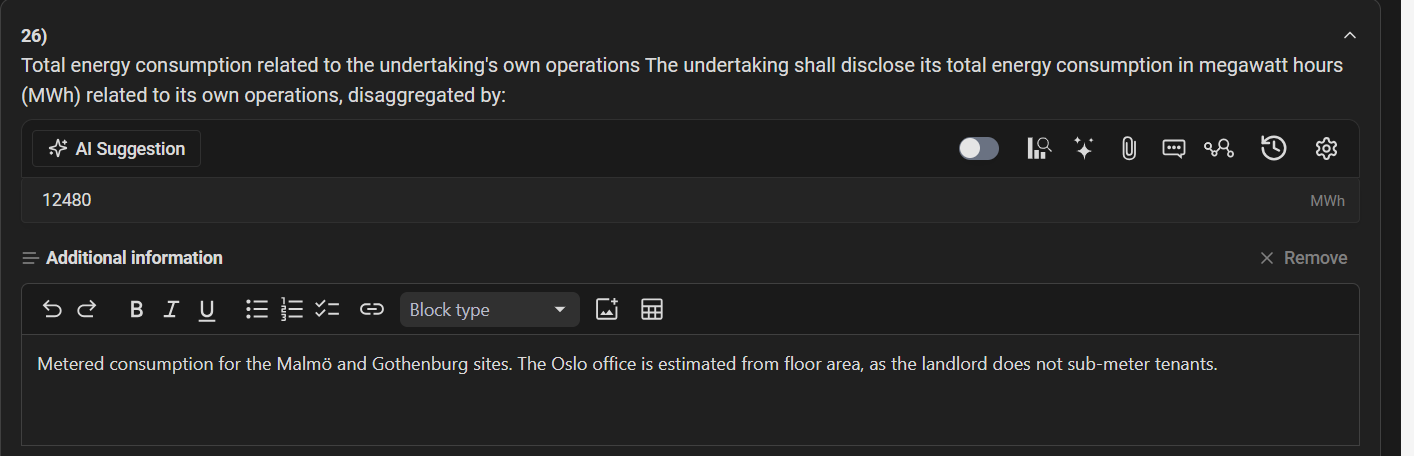
Texten är en anteckning om svaret, inte en del av det:
- Den räknas inte som att datapunkten är besvarad, och den söks inte igenom.
- Den utelämnas ur publicerade rapporter om inte publiceringen har Inkludera tilläggsinformation ibockat.
- Den har en egen kolumn i Excel-exporten.
- Den sparas i datapunktens historik, så att återställa en tidigare version återställer även anteckningen från den tiden.
Ta bort döljer fältet och rensar texten. När en datapunkt väl har tilläggsinformation visas den alltid, så att det syns att svaret har mer bakom sig. Fältet är skrivskyddat under samma villkor som själva svaret.
Markera en datapunkt som klar
Reglaget Markera som klar ovanför varje datapunkt säger att svaret är färdigt. En klar datapunkt räknas in i förloppet och blir skrivskyddad, vilket skyddar den mot oavsiktliga ändringar. Slå av reglaget igen för att fortsätta arbeta.
Datapunktens verktygsrad
Varje datapunkt har en rad med åtgärder ovanför sig. Var och en öppnar en panel till höger.
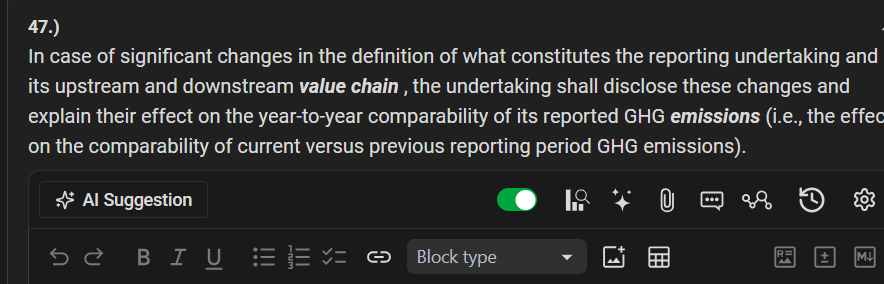
| Åtgärd | Vad den öppnar |
|---|---|
| AI-förslag | Ber assistenten skriva ett förslag på värde för den här datapunkten. Se AI-förslag. |
| Markera som klar | Reglaget som beskrivs ovan. |
| Gap-analys | Registrerar hur långt du har kvar innan du kan svara. Se Gap-analys. |
| AI-assistent | En chatt avgränsad till den här datapunkten. Se AI-assistent. |
| Bilagor | Filer som styrker svaret. Se Bilagor. |
| Kommentarer | Diskussionstrådar. Se Kommentarer. |
| Relaterade poster | Samma datapunkt som den besvarats i dina andra rapporter. |
| Historik | Varje sparad version, och återställning. Se Historik. |
| Inställningar | Stäng av datapunkten för den här rapporten. Kräver skrivbehörighet. |
Ikonerna för bilagor och kommentarer byter utseende när datapunkten redan har bilagor eller trådar, så att du med en blick ser vilka frågor som har underlag bakom sig.
Relaterade poster
Relaterade poster visar hur samma datapunkt har besvarats i organisationens andra rapporter, med rapportens namn och period och en länk direkt dit. Det är snabbaste sättet att se vad ni svarade förra året utan att öppna den gamla rapporten.